

1. 配置 Git 环境
1.1 配置用户信息
首先,我们需要设置 Git 的用户信息,这是每次提交时所用的用户名和电子邮件地址。
git config --global user.name "Your Name"
git config --global user.email "youremail@example.com"--global:表示该配置适用于全局用户的所有 Git 仓库。(去除即为项目级)user.name和user.email:分别设置用户的名字和电子邮件。
1.2 检查配置
要查看当前的 Git 配置,可以使用以下命令:
git config --list这将列出所有当前的配置项。
1.3 配置编辑器
如果你想设置一个默认的编辑器(比如 Vim 、nano 或 VSCode),可以这样做:
git config --global core.editor "vi"
git config --global core.editor "nano"
git config --global core.editor "code --wait"
"code --wait":表示设置 Visual Studio Code 为编辑器,并且等到关闭编辑器后才继续执行 Git 命令。
2. 初始化 Git 仓库
如果你在本地创建一个新的 Git 仓库,可以使用以下命令:
git init这将初始化一个新的 Git 仓库,创建一个 .git 隐藏文件夹,其中存储了版本控制信息。
3. 设置 SSH 公钥和私钥
为了与远程 Git 仓库(如 GitHub)进行安全通信,我们通常使用 SSH 密钥。
3.1 生成 SSH 密钥
生成 SSH 密钥
ssh-keygen -t rsa -b 4096 -C "your_github_email@example.com" -f ~/.ssh/id_rsa_github1生成多个 SSH 密钥
ssh-keygen -t rsa -b 4096 -C "your_github_email@example.com" -f ~/.ssh/id_rsa_github2id_rsa_github:密钥文件名,可按需更改,但最好以 “id_rsa_” 为开头(出于安全考虑)-t rsa:指定使用 RSA 算法生成密钥。-b 4096:指定密钥的位数为 4096 位。-C:为密钥添加注释,通常是你的邮箱地址。
这两条命令会在 ~/.ssh/ 目录下生成两个密钥对:
id_rsa_github1(私钥)id_rsa_github1.pub(公钥)id_rsa_gitlab2(私钥)id_rsa_gitlab2.pub(公钥)
3.2 添加 SSH 密钥到 SSH agent
启动 SSH agent 并将密钥添加到 agent 中:
eval "$(ssh-agent -s)"
ssh-add ~/.ssh/id_rsa_github1
ssh-add ~/.ssh/id_rsa_github2
在 shell 配置文件中自动启动 SSH agent
nano ~/.bashrc   # 或者如果你使用 zsh
nano ~/.zshrc
在文件末尾加上
# 启动 SSH agent
eval "$(ssh-agent -s)"

# 自动加载所有密钥
for key in ~/.ssh/id_rsa*; do
    ssh-add $key
done~/.ssh/id_rsa*:自动匹配 /.ssh/ 目录下的所有 “id_rsa” 开头的所有私钥文件
这段脚本会自动加载 ~/.ssh/ 目录下的所有私钥,简化了管理多个密钥的过程。
保存并关闭配置文件后,重新加载配置文件:
source ~/.bashrc   # 或者
source ~/.zshrc
3.3 将 SSH 公钥添加到 GitHub
复制公钥内容:
cat ~/.ssh/id_rsa.pub然后将内容复制到 GitHub 的 SSH and GPG keys 页面中。
4. 绑定远程仓库
4.1 添加远程仓库
git remote add origin git@github.com:username/repo.gitorigin是远程仓库的名字,通常用origin表示,可按需更改。git@github.com:username/repo.git是远程仓库的 URL。
4.2 查看远程仓库
git remote -v此命令会列出当前配置的所有远程仓库和对应的 URL。
5. 克隆远程仓库
要将远程仓库克隆到本地,可以使用以下命令:
git clone https://github.com/username/repo.git这将创建一个本地仓库,并将远程仓库的内容复制过来。
6. 查看文件状态
6.1 查看当前修改状态
git status- 显示当前工作目录的状态,包括:
- 未跟踪文件:这些文件是新创建的,但尚未被 Git 跟踪。
- 已修改文件:这些文件在工作区有修改,但尚未被添加到暂存区。
- 已暂存文件:这些文件已经被
git add命令添加到暂存区,准备提交。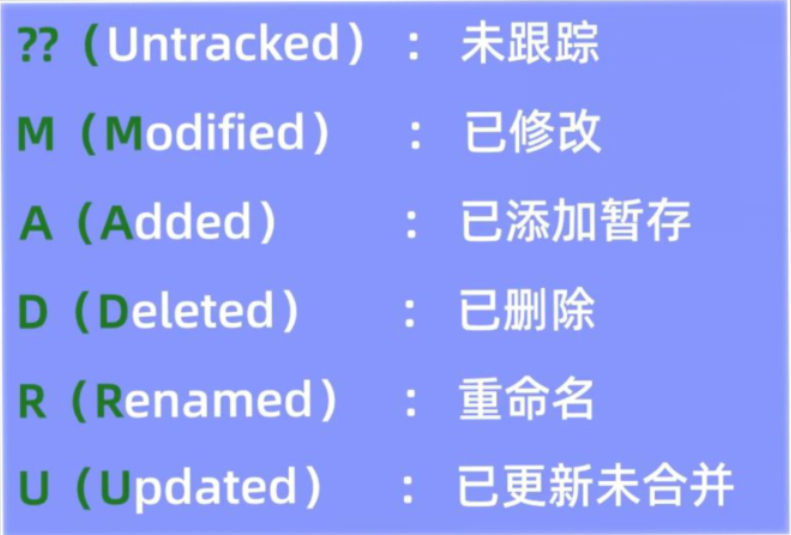
6.2 查看文件差异
git diff- 显示工作区和暂存区之间的差异。你可以查看哪些内容被修改,但尚未被暂存(
git add)到暂存区。
如果你只想查看 暂存区和最后一次提交之间的差异,可以运行:
git diff --cached6.3 查看特定文件的差异
你可以只查看特定文件的差异,例如:
git diff <file_name>这将显示指定文件与暂存区之间的差异。
7. 提交更改
7.1 将更改添加到暂存区
git add <file_name>或添加所有更改:
git add .- 这会将指定文件(或所有文件)添加到暂存区,准备提交。
7.2 提交更改
git commit -m "Commit message"- 提交文件到本地仓库,并附带提交说明(
-m后跟提交信息)。
如果你忘记添加提交信息,可以运行:
git commit- 这将打开你配置的默认编辑器来编辑提交消息。
7.3 查看提交日志
git log- 显示所有提交的日志信息,包括提交 ID、作者、日期和提交信息。
你可以使用以下选项来格式化输出并查看特定的提交信息。
git log 常用选项:
-
git log --oneline:显示每个提交的简短信息(仅显示提交 ID 和提交信息)。git log --oneline -
git log --oneline --graph --decorate:以图形化方式显示提交历史,并显示分支和标签信息。git log --oneline --graph --decorate -
git log --since="2 weeks ago":查看过去两周内的提交。git log --since="2 weeks ago" -
git log -p:显示每个提交的具体改动(类似git diff)。git log -p -
git log --author="author_name":查看特定作者的提交记录。git log --author="Jane Doe" -
git log -- <file>:查看特定文件的提交历史。git log -- <file_name>
7.4 简化提交日志输出
通过以下命令来简化和优化输出:
git log --oneline --graph --decorate --abbrev-commit这将以简短形式显示提交历史,同时显示分支图标和提交 ID(以缩短格式显示)。
8. 回退文件和版本
8.1 回退文件到上一个提交
git checkout -- <file>- 这将撤销工作区的修改并恢复文件到最近的提交状态。
8.2 回退到某个提交
git reset --hard <commit_id>- 使用
git reset --hard可以将 HEAD 和当前分支重置到指定的提交,并且丢弃所有当前的工作区和暂存区修改。
如果你不想丢失文件更改,可以使用软重置:
git reset --soft <commit_id>这将保留文件改动,但将 HEAD 重置到指定提交。
9. 分支管理
9.1 创建新分支
git branch <branch_name>- 这将在本地仓库中创建一个新分支,但不切换到该分支。
9.2 切换到某个分支
git checkout <branch_name>- 切换到指定的分支。如果该分支没有本地存在,你也可以使用
-b标志来同时创建并切换到新分支:
git checkout -b <branch_name>9.3 查看当前分支
git branch- 列出所有本地分支,并且在当前分支前面有一个
*标记。
9.4 删除分支
git branch -d <branch_name>- 删除一个分支,如果该分支有未合并的更改,则会提示错误。若强制删除,可以使用
-D标志:
git branch -D <branch_name>9.5 合并分支
git merge <branch_name>- 将指定分支的改动合并到当前分支中。如果有冲突,Git 会提示你解决冲突。
9.6 解决合并冲突
合并冲突通常发生在不同开发者修改了相同的文件或相同代码行。Git 会提示哪些文件发生了冲突,开发者需要手动解决冲突。
- 使用
git status查看冲突文件。 - 打开冲突文件,解决冲突标记
<<<<<<<,=======,>>>>>>>。 - 解决冲突后,使用
git add <file>添加修改。 - 提交解决后的冲突:
git commit -m "Resolved merge conflict"10. 与远程仓库交互
10.1 拉取最新的远程仓库内容
git pull origin <branch_name>- 从远程仓库拉取最新代码并合并到当前分支。
10.2 推送本地更改到远程仓库
git push origin <branch_name>- 将本地的提交推送到远程仓库。
10.3 查看远程仓库信息
git remote -v- 查看当前仓库所配置的所有远程仓库 URL。
10.4 删除远程分支
git push origin --delete <branch_name>- 删除远程仓库中的分支。
11. 结束语
以上介绍了 Git 配置、使用及多人协作开发时常见的操作。 希望这篇博客对你有所帮助,祝你在 Git 使用上越来越得心应手!😘